2026. 5. 15. 14:48ㆍIT&모바일&컴퓨터
인텔 맥북(Sequoia) 안드로이드 휴대폰 테더링(우회적 해결)
오래된 인텔 cpu 맥북 노트북(A1989, A1990)을 macOS Sequoia(세쿼이아)로 업데이트하고 나서 당황스러운 일을 겪었습니다.
예전에는 HoRNDIS 드라이버를 사용해서 갤럭시 등 안드로이드 휴대폰의 USB 테더링을 유선처럼 잘 사용했었는데,
최신 OS 버전에서는 두 맥북 모두다 어떤 방법을 써도 인식이 되지 않는 상황입니다(아 업그레이드 괜히 했다ㅠㅠ).
WIFI 핫스팟 사용이 제한된 장소라 유선연결로 사용하려고 해본것의 결과 입니다.
아래는 제가 분석한 Sequoia 버전에서 테더링이 불가능한 기술적 이유입니다.
테더링 연결 불가 사유 (추정)
- 커널 확장 프로그램(Kext) 지원 중단: Apple이 시스템 보안을 강화하며 기존 방식의 드라이버를 차단함
- HoRNDIS 드라이버 업데이트 부재: Sequoia의 시스템 라이브러리와 더 이상 호환되지 않음
- 가상 네트워크 인터페이스 인식 오류: 안드로이드 휴대폰에 연결된 USB-C를 꽂아도 네트워크 설정에 장치 자체가 나타나지 않음
* 현재 공식적인 패치나 우회 드라이버가 개발되지 않은 상태임
따라서, 기술적 해결책이 나오기 전까지는 하드웨어적인 대안을 사용해야 할것으로 예상
현재시점에서의 대안적 결론인 B를 보기전에 어떤 노력들이 있었는지 확인하기 위하여 A섹션을 작성함.
A. SIP 수정 및 HoRNDIS 드라이버 설치 (결과: 실패)
B. 물리적/가상 우회 방법( 현상황 추천)
B1. 블루투스 테더링
B2. USB-C 이더넷 연결
B3. 가상머신(Windows) 활용
<A. SIP 수정 및 HoRNDIS 설치 시도>
복구 모드에서 SIP(시스템 무결성 보호)를 해제하고 드라이버를 설치해 보았으나, 여전히 장치 인식은 되지 않았습니다. 현재로서는 시간 낭비가 될 확률이 매우 높으니 권장하지 않습니다.
- https://github.com/jwise/horndis 에 최근 화일이 8년전 오래된 화일만 올라와있다. 다운로드해서 설치해볼수는 있다.
- 복구모드 부팅후 csrutil 을 터미널에서 실행해서 사용할 수 있다.
- 하지만 Sequoia 버전에서는 성공한 사례를 못찾았다. ㅠㅠ
<B. 우회 및 대안 방법>
기존의 단순 USB 테더링 연결이 안 되기 때문에, 시스템 외부적인 방식을 활용할 수 있도록 찾아보았습니다.
아래는 현재 sequoia 버전의 macOS에서 시도해볼만 대안들입니다.
저는 B3방법을 사용해서 맥에서 인터넷을 사용하였다.
B1. 블루투스 테더링 활용(갤럭시노트9,울트라23 실패)
될것 같았지만, 블루투스 연결후에 네트워크 서비스가 생겨야 할텐데 안된다.
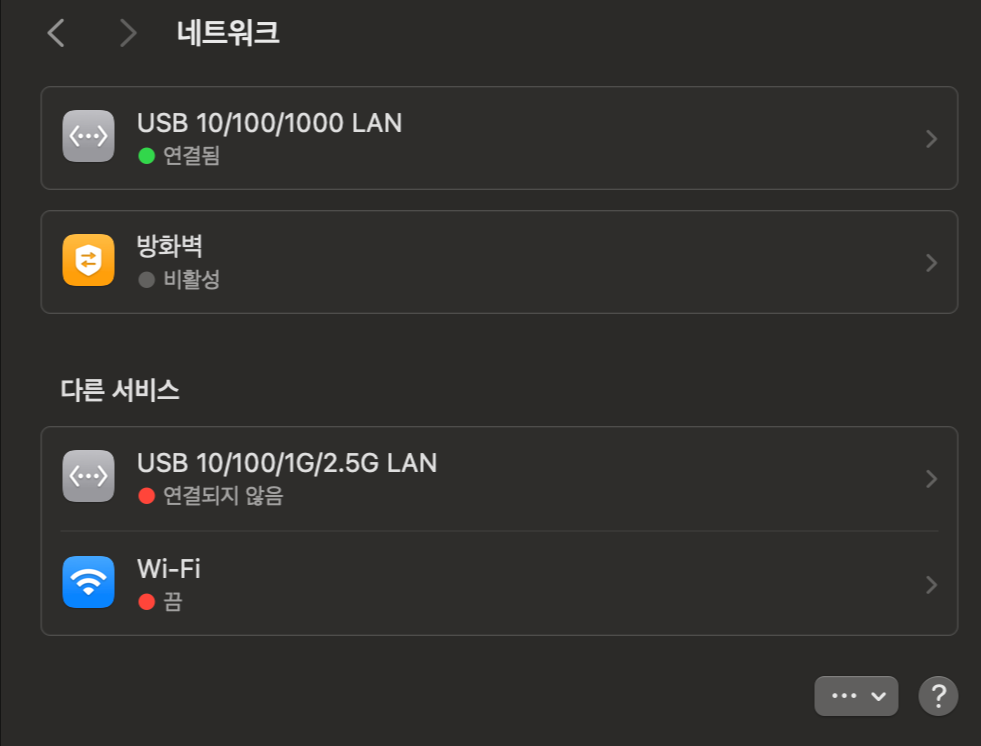
B2. USB-C to Ethernet (이더넷 테더링) 연결(시도해서 확인됨)
가장 확실하고 빠른 방법입니다. 폰과 맥북 사이에 각각 랜선 어댑터를 꽂아 유선랜으로 인식시키는 방식입니다.
준비물: USB-C 2개, 이더넷 젠더 2개, 랜선
연결방법 : 휴대폰(1) = USB-C(2) = 랜선(Ethernet Cable,3) = USB-C(4+5) = Mac Book(6)
참고로, 경우에따라 랜선의 꼬임이 cross로 해야할 수도 있다. straight도 그냥된다.
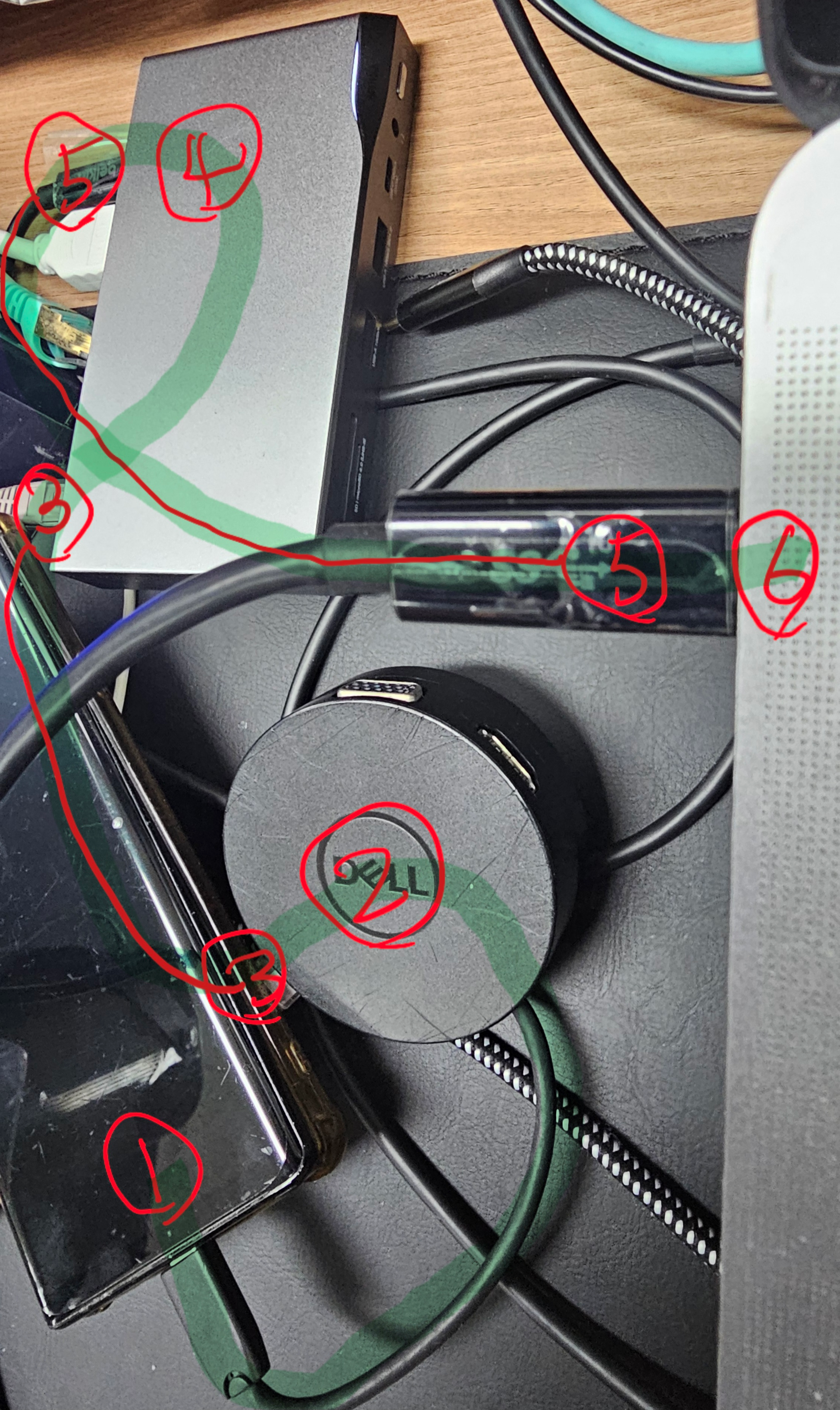
단, usb-c lan 어댑터를 휴대폰에 연결했을 때 이더넷 테더링 옵션이 켜져야 한다(오래된것도 잘 된다).

단, usb-c lan 어댑터를 맥북에 연결했을 때 이더넷 어댑터를 인식을 해져야 한다(안되는 어댑터가 꽤 있었다. 오래된게 안되는거 같다.).
B3. 가상머신 내 Windows 설치 후 사용(시도해서 확인됨)
Windows는 안드로이드 USB 테더링을 기본 지원합니다. 맥 내에서 가상머신(VM)을 실행한 뒤 USB를 해당 VM으로 연결하여 인터넷을 공유받는 방식입니다.
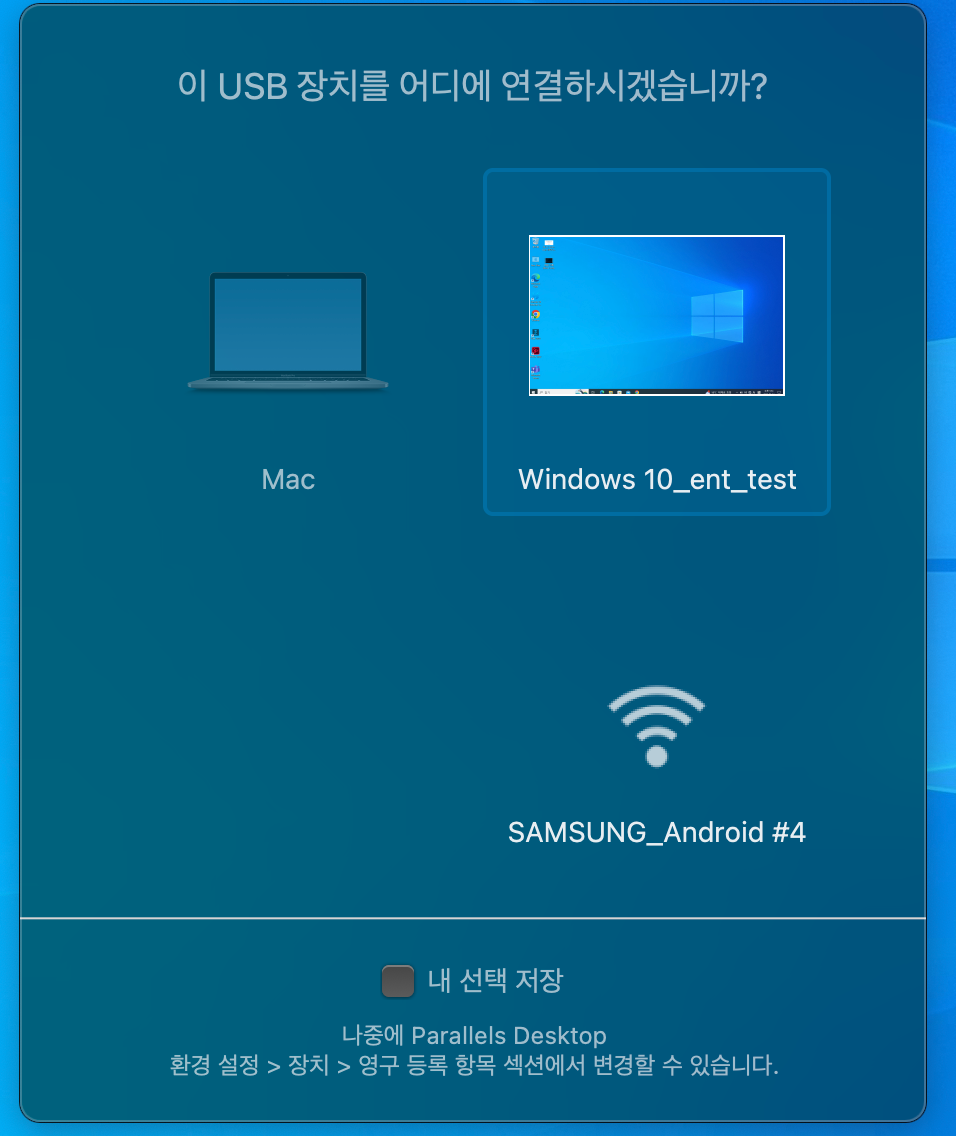
1. 패럴렐즈(확인완료)나 VMware, VirtualBox 등 가상머신 실행
2. USB 연결 시 묻는 창에서 'Windows에 연결' 선택(여기까지 성공)
- 케이블 연결이 되더라도 가끔 '인터넷 연결'이 안되는 경우가 있었음.
=> 케이블 재 연결, 테더링 해제 및 다시 설정, 윈도우 재부팅, mac북 재부팅 순으로 하니까 됨
3. (확장)가상머신 내에서 인터넷 연결 확인 후 맥OS와 네트워크 공유(여기는 아직 미시도)
-가상머신(패럴럴즈)에서 mac으로 인터넷 연결을 공유하는 설정으로 인터넷공유를 할 수 있을텐데 아직 시도는 안해봤습니다.
<<결론: 인텔 Mac Sequoia 테더링 문제는 현재 하드웨어 우회(B1,B2,B3)가 유일한 해결책>>
결과적으로 현재 sequoia 버전의 맥북에서는 소프트웨어적인 드라이버 설치로는 해결이 불가능함을 확인했습니다.
<요약>
1. SIP 해제와 HoRNDIS 설치는 Sequoia에서 작동하지 않음.
2. 가장 추천하는 방식은 USB-C 이더넷 어댑터를 활용한 가상머신을 통한 인터넷 접속방법.
3. 무선이 필요하다면 속도를 포기하고 블루투스 테더링 사용하거나 이더넷케이블을 서로연결하는 것도 복잡하지만 가능.
'IT&모바일&컴퓨터' 카테고리의 다른 글
| Avast 방화벽 허용 설정하기 (feat. Input Director 차단 해결) (0) | 2026.05.21 |
|---|---|
| 인터넷등기소 프린터 출력 발급 부적합 프린터기종 확인 (1) | 2026.05.15 |
| 레오폴드 블루투스 키보드 재연결 방법 - 안보이던 Pin code 문제해결 (0) | 2026.03.05 |
| 안드로이드, 구글 드라이브 네트워크 오류가 발생했습니다 해결방법 (1) | 2025.08.04 |
| 자소분리한글(MAC:NFD)문자열의 정상변환 해결(WEB NFD2NFC) (3) | 2025.06.25 |