2026. 3. 5. 16:13ㆍIT&모바일&컴퓨터
레오폴드(Leopold) 키보드는 가끔 블루투스 연결이 끊어지거나 접속이 안될 때가 발생하는 것 같다.
사무실에 있는 다른분들이 레오폴드 블루투스 키보드를 쓰기 때문이 아닐까 하지만...
(본 블로깅은 900RBT 모델을 기준으로 하나, 웹에 보니 비슷한 문제점이 많이 발생하는 듯 하여, 다른 모델에도 공통적으로 적용되는 듯 하다)
PINCODE 안보이던 문제 해결방법이 웹에 있긴 하지만
정확한방법이 아니라 안되는 것도 많아서
내가 시간이 많이 걸렸지만 찾아서 올리기로 했다ㅠㅠ
A. 최초 페어링(일반적)(해결방법X)
일단 최초 접속시에는
1. 배터리 넣고
2. 전원켜고
3. 페어링 버튼(송곳등으로) 누르면
장치가 표시될 것이다.

-> 이방법으로 보통 재연결을 해볼 것이다.
보통 레오폴드 블루투스 키보드와 Windows의 재(이미연결했던 경우) 페어링에서는 PIN CODE를 보여주지 않고,
-> 권장 연결방법은 처음에도 D방법으로 하는 것을 권한다.(레지스트리에 등록된 값이 다른것 같다)
(보여주지도 않은 PIN CODE를) 키보드에 입력하라고 한다.
(아마도 키보드를 한번 연결하면 PIN CODE를 적어놔야 하려나? -> 아니다 계속 바뀌는게 정상이라 안되더라)
B. 재연결 시도(일반적)(해결방법X)
재연결은 이미 연결된 장치에 접속이 안될 경우에 다시 접속하거나 하는 것이다.
0. 블루투스 인디케이터가 켜졌다 꺼졌다 반복하는지 확인한다. (blink 주기를 봐둔다)
(시간이 오래되면 꺼진다)
1. 채널 설정을 시도한다.
Fn + A 또는 S 또는 D 또는 F 키로 2초이상 눌러준다.
(채널(A/S/D/F)을 옮겨다니면 인디케이터가 조금 빠르게 깜박일 때가 있다는 것을 알게될 것이다.)
2. 페어링 버튼(송곳등으로)을 누른다
인디케이터사 많이 빨라짐을 느낄 것이다.
(이럴땐 오래 두어도 잘 안꺼진다)
3. 해당 기기를 클릭한다.
4A. 드디어 보이는 보여주지도 않은 PIN CODE를 입력하라는 WINDOW!!!

4B. 여기서 PIN CODE가 보인다면 이 기기와 연결한 적이 없거나 기록을 지운상태 일것이다.
채널(A/S/D/F)을 옮기더라도 어차피 윈도우에 인식이 되었다면 PIN CODE를 주지 않기 때문이다.
이제 우리는 두가지 중 하나의 선택을 해야한다.
하나는 유선으로 사용하는 방법(사실은 이걸 계속 고수했었다ㅠㅠ),
이제 아래 부분은 (레지스트리의 블루투스 페어링 기록 정리를 통한) 무선 사용을 시도하는 방법!!
C. 레지스트리 정리(regedit)/장치관리자등을 통한 - 방법은(해결방법X)
=>이방법은 타사이트에서 해결된다고 했지만, 해결이 안되는 방법이며 공유차원에서 해봄.
바로 해결방법으로 가실분은 D로 해결함.
일단 블루투스쪽에 남아 있는 장치가 보이면 삭제한다.
0. 설정->Bluetooth의 장치 리스트에 남아 있으면 장치제거

지금부턴 레지스트리에서 삭제
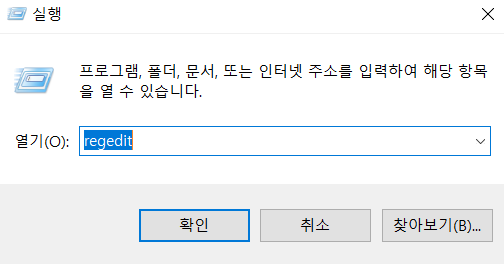
1. Windows + R을 누른다.
2. 아래와 같이 레지스트리(regedit)를 호출한다.
3. 특정 설정을 찾는다.
HKEY_LOCAL_MACHINE\SYSTEM\CurrentControlSet\Services\BTHPORT\Parameters\Devices
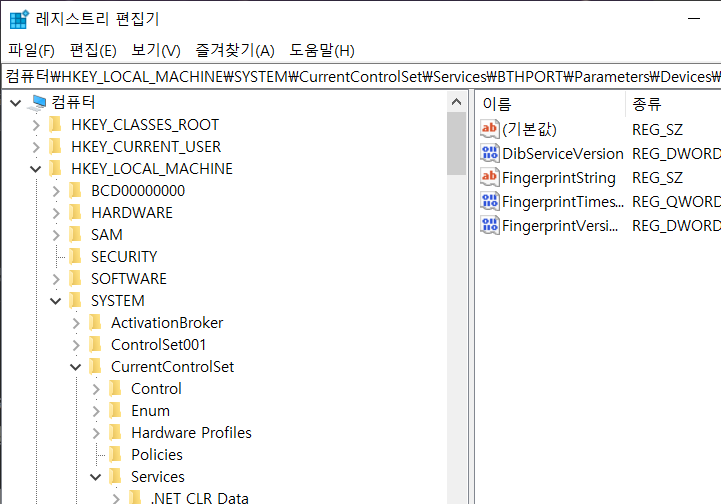
4. 아래와 같은 접두어를 가진 레지스트리 항목을 삭제한다.
MAC 주소 앞자리(OUI)가 20:73:10 (Leopold) 인 항목이 레오폴드 블루투스 장치이다.
마우스 오른쪽으로 삭제한다.

5. 장치관리자(Win+X)에서 아래와 속성 값을 가진 장치를 제거한다.
MAC 주소 앞자리(OUI:Leopold)와 동일한 207310 문자열이 있는 항목이 레오폴드 블루투스 장치이다.
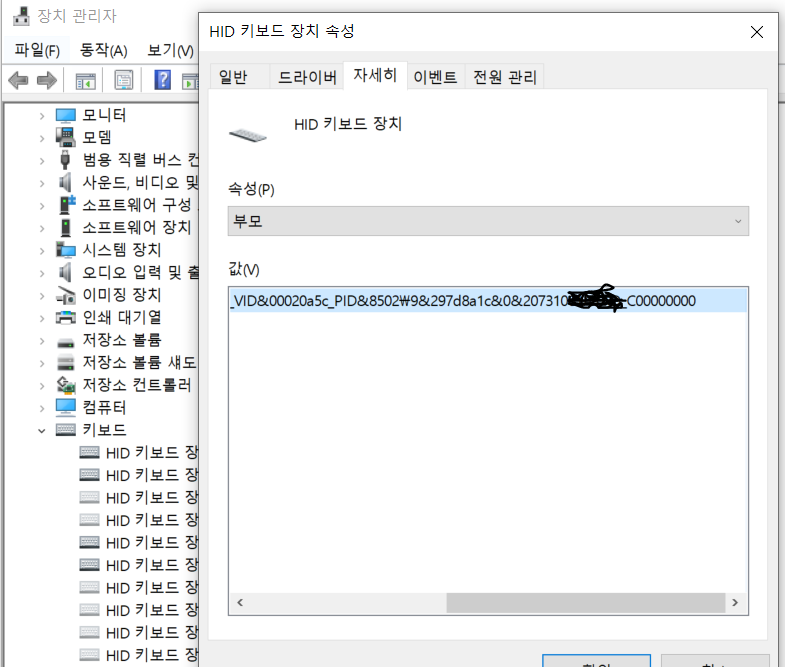
6. 마우스 우클릭으로 장치를 제거한다.

7. 재부팅을 해본다.
8. Fn+TAB 눌러서 키보드를 자체 초기화를 시킨다
9. 다시 블루투스를 등록시켜본다.
10A. 역시나 보이는 보여주지도 않은 PIN CODE를 입력하라는 WINDOW!!!
10B. 여기서 PIN CODE가 보인다면 이 기기와 연결한 적이 없거나 기록을 지운상태 일것이다.
D. 장치페어링 마법사(devicepairingwizard)를 통한 - (유일)해결방법
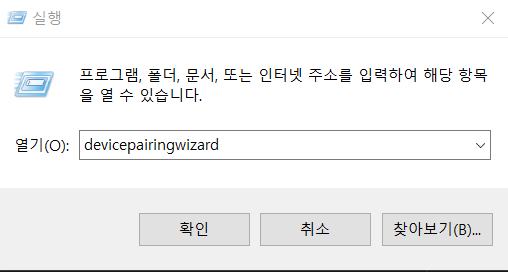
1. Windows + R을 누른다.
2. 아래와 같이 마법사를 호출한다.
3. B의 재연결 시도를 했었다면 다음과 같은 상태로 키보드가 검색된다.

4. 키보드 선택후 다음을 눌러주면 다음과 같이 역시나
4A. 드디어 보이는 보여주지도 않은 PIN CODE를 입력하라는 WINDOW!!!

4B. 여기서 PIN CODE가 보인다면 이 기기와 연결한 적이 없거나 기록을 지운상태 일것이다.
5. 하지만 우리는 아래의 '또는 해당 장치에 있는 암호을(를) 입력하세요.를 클릭해준다.
하지만 우리는 아래의 '또는 해당 장치에 있는 암호을(를) 입력하세요.를 클릭해준다.
6. 이제서야 우리는 PIN CODE를 발견하게 되었다. 이걸 레오폴드 키보드에 입력한 다음 ENTER(꼭 눌러야)누르면 연결이 된다.(해결완료A)
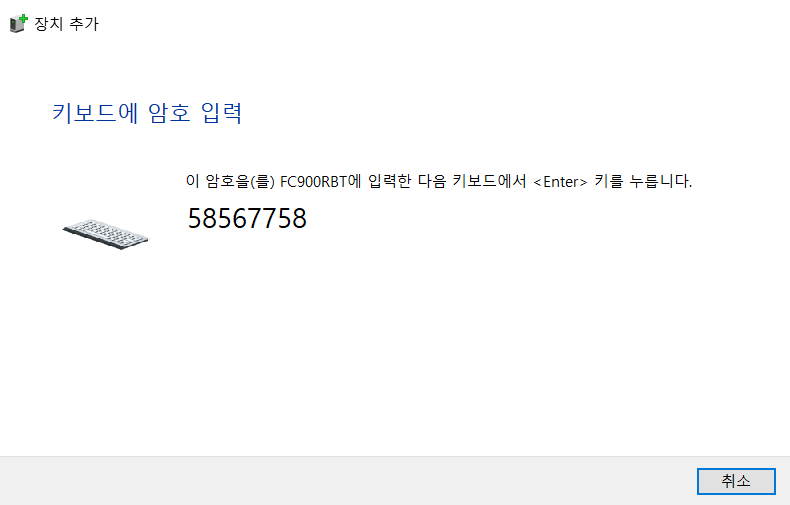

이걸로 해결완료.
'IT&모바일&컴퓨터' 카테고리의 다른 글
| 인터넷등기소 프린터 출력 발급 부적합 프린터기종 확인 (1) | 2026.05.15 |
|---|---|
| 인텔 맥북(Sequoia) 안드로이드 휴대폰 테더링(우회적 해결) (0) | 2026.05.15 |
| 안드로이드, 구글 드라이브 네트워크 오류가 발생했습니다 해결방법 (1) | 2025.08.04 |
| 자소분리한글(MAC:NFD)문자열의 정상변환 해결(WEB NFD2NFC) (3) | 2025.06.25 |
| 정부24 "TSA 인증을 처리 하는 과정 중 오류가 발생했습니다." 해결방법 (2) | 2025.06.18 |