2026. 6. 4. 02:02ㆍ카테고리 없음
MS Office LTSC 2024 재설치시 이미 설치가 진행 중 '에러 코드:0-2031(17003)'라고 설치안될 때(수동 제거 후 재설치로 해결함)
다음과 같이 Microsoft Office LTSC 2024를 설치하던 중 설치 화면이 멈춰 버렸습니다.
한참을 기다려도 진행률이 움직이지 않아 결국 강제 종료를 했는데, 문제는 그 다음부터였습니다.
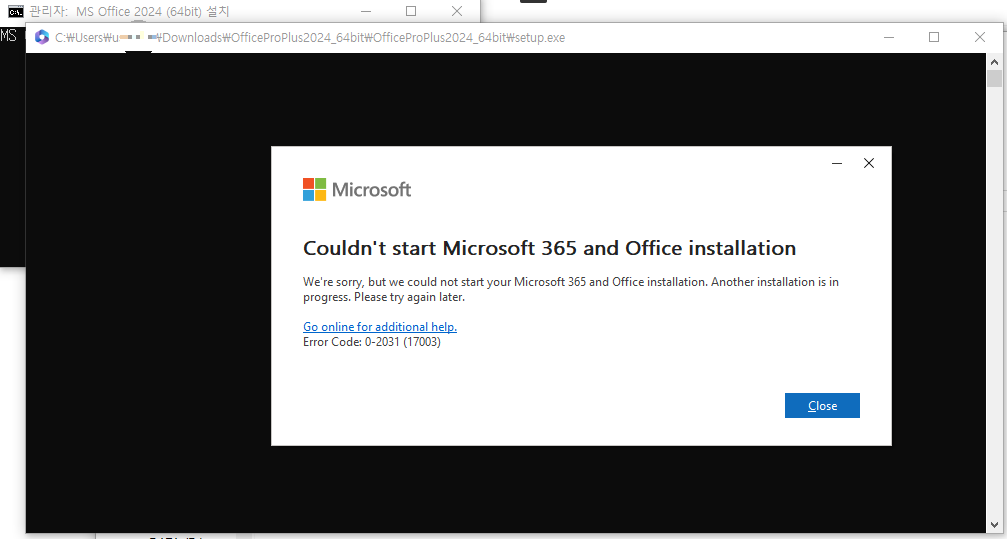
다시 설치 파일을 실행하니, 다음 그림처럼 0-2031(17003) 에러가 나오며 '()안의 숫자는 상황에 따라 바뀌는 듯함'
이미 설치가 진행 중이라는 식의 메시지만 나오고, 재부팅을 해도 상황이 바뀌지 않았습니다.
처음에는 단순히 백그라운드 설치 프로세스가 남아 있는 줄 알았는데, 결과적으로는 Office 설치 상태가 애매하게 꼬인 상태였습니다.
증상 요약
- Office LTSC 2024 설치 중 멈춤
- 설치 창을 강제 종료함
- 이후 다시 실행하면 이미 설치가 진행 중이라는 메시지 반복
- 재부팅 후에도 동일
- Microsoft Office 제거/문제 해결 도우미를 실행해도 Office 2024는 제거가 안 됨
- 결국 Office 관련 파일과 레지스트리 흔적을 수동으로 정리한 뒤 재설치 성공
결론부터 말하면, Office LTSC 2024 설치가 중간에 꼬였을 때는 단순 재부팅이나 일반 제거 도구만으로 해결되지 않을 수 있습니다.
특히 Office 2024는 Microsoft의 기존 제거 문제 해결사가 아직 완전히 처리하지 못하는 경우가 있어, 꼬인 설치 흔적을 직접 정리해야 하는 상황이 생길 수 있었습니다.
다만 이 글의 수동 삭제 과정은 레지스트리를 건드리는 작업이 포함됩니다.
따라서 일반적인 해결 순서는 아니고, 제어판 제거 → Microsoft 제거 도구 → ODT 제거 구성 → 마지막으로 수동 정리 순서로 보는 것이 안전합니다.
<A. 먼저 해본 것: 재부팅과 Microsoft 문제 해결 도우미>
처음에는 설치 프로그램이 백그라운드에서 아직 살아 있는 줄 알았습니다.
그래서 가장 먼저 한 것은 재부팅이었습니다.
보통 설치 프로그램이 꼬였을 때는 재부팅만으로 잠금 상태가 풀리는 경우도 많기 때문입니다.
하지만 이번에는 재부팅 후에도 다시 설치를 시작할 수 없었습니다.
설치 프로그램을 실행하면 새 설치가 시작되는 것이 아니라, 기존 설치가 아직 진행 중인 것처럼 인식했습니다.(맨처음 그림)
그래서 Microsoft 공식 지원 페이지의 Office 설치 문제 해결 문서를 확인했습니다.
Office 설치 문제 해결 - Microsoft 지원
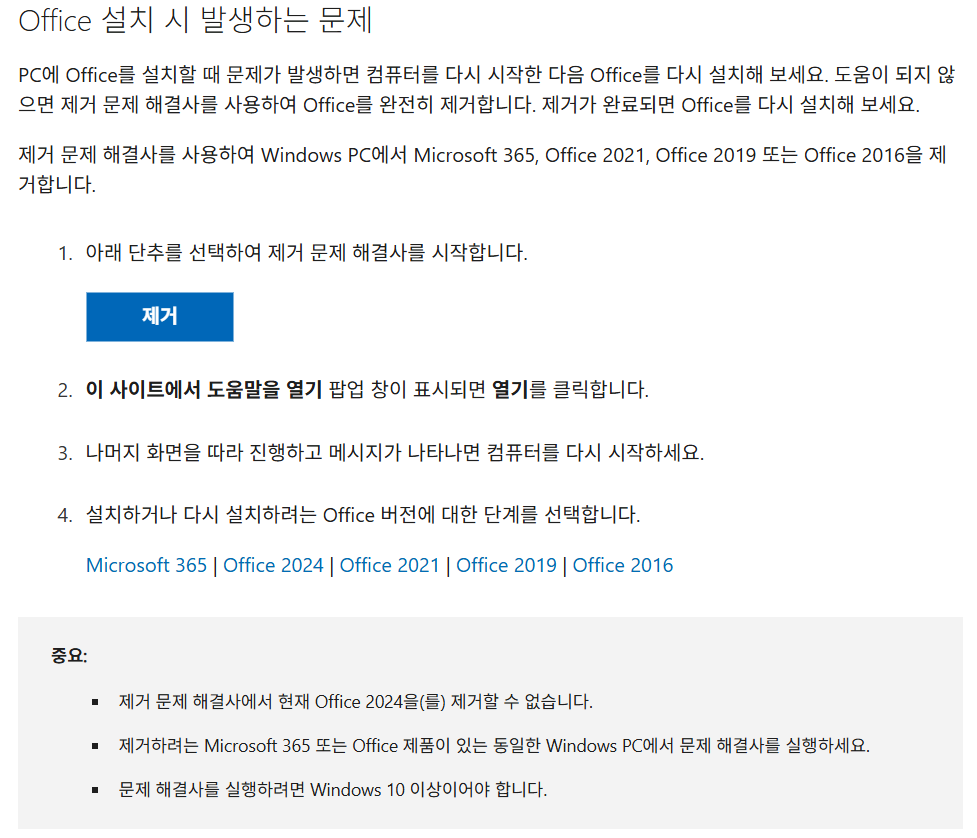
위에서 제거 버튼을 눌러서 아래의 Microsoft의 "제거 문제 해결사"도 실행해 보았습니다.


Office 제거 도구를 사용하면 Office 2016, 2019, 2021, Microsoft 365 계열은 자동 제거 할수 있도록 도와준다고 되어 있습니다.

그런데 실행해보니,
no supported office products installed. ??
2024의 설치를 못찾는 건가??
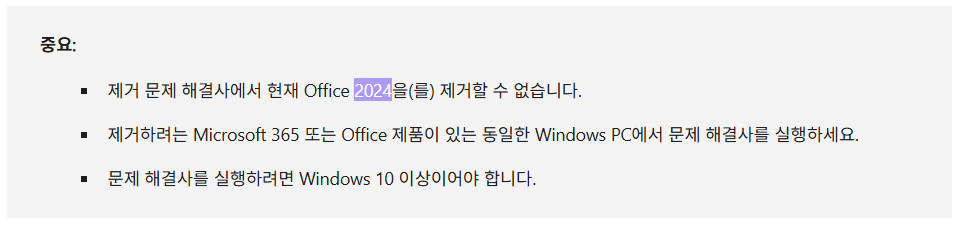
결국 확인해 보니 Microsoft 지원 문서에도 현재 제거 문제 해결사에서 Office 2024를 제거할 수 없다고 안내되어 있었습니다.
이 부분에서 조금 허탈했습니다.
Office LTSC 2024 설치 과정에서 생겼는데, 막상 공식 문제 해결 도우미는 2024 제거를 처리하지 못하는 상황이었습니다.
위의 제거도우미 아래쪽을 자세히 보니 2024는 제거할...수... 없다.. 쿵..
<B. Office LTSC 2024 설치가 헷갈리는 이유-ODT 방식의 설명 도입부분>
Office LTSC 2024는 일반 사용자가 흔히 보는 Office 설치 프로그램과는 조금 다르게 다뤄지는 경우가 많습니다.
보통 기업이나 기관의 볼륨 라이선스 환경에서는 Office Deployment Tool(ODT) 과 configuration.xml 파일을 사용해 설치합니다.
Microsoft Learn 문서에서도 Office LTSC 2024 배포는 ODT와 구성 파일을 기준으로 설명하고 있습니다.
2024년 Office LTSC 배포 - Microsoft Learn
ODT 방식은 정상적으로 동작하면 아주 편합니다.
아래처럼 다운로드와 설치를 명령어로 나누어 실행할 수 있습니다.
setup /download configuration.xml
setup /configure configuration.xml
다만 설치 도중 강제 종료가 발생하면, 사용자는 설치가 끝난 것인지, 백그라운드에서 진행 중인지, 아니면 중간 상태로 깨진 것인지 구분하기가 어렵습니다.
Microsoft 문서에도 ODT 다운로드 과정에서는 겉으로 아무 일도 일어나지 않는 것처럼 보일 수 있지만 백그라운드에서 다운로드가 진행된다고 설명되어 있습니다.
즉, 정상적인 무응답인지, 비정상적인 멈춤인지 판단이 어려운 순간이 있습니다.

여기서 한 가지 더 중요한 점이 있습니다.
Office 제거 방식은 기존 Office가 어떤 설치 기술로 설치되었는지에 따라 다릅니다.
간단히 정리하면
- 예전 MSI 방식 Office 제거:
RemoveMSI사용- Office 2019 이후 Click-to-Run 방식 제거: ODT의
Remove요소 사용- Office LTSC 2024 신규 설치:
PerpetualVL2024채널과 제품 ID 확인 필요
그래서 단순히 예전 Office 제거 방법만 보고 따라 하면 2024 환경에서는 맞지 않을 수 있습니다.
<C. 먼저 시도해볼 만한 제거 방법- ODT / gethelp command>
수동 삭제로 바로 들어가기 전에, 아래 순서부터 시도하는 것이 좋다고 합니다.
이 과정으로 해결된다면 레지스트리를 직접 건드릴 필요가 없긴 하겠지만,
C1~C3는 수동해결후에 발견한 방법이라 남겨두기만 합니다.
C4는 직접 해봤지만 문제해결사보다는 조금 더 나은 설치중 detection을 했지만 실제로 동작하지는 않았습니다.
C1. 설치 프로그램과 Office 앱을 모두 종료
작업 관리자에서 아래와 비슷한 프로세스가 남아 있으면 종료합니다.
- OfficeClickToRun.exe
- OfficeC2RClient.exe
- setup.exe
- Office 관련 설치/업데이트 프로세스
관리자 권한 PowerShell 또는 명령 프롬프트에서 아래처럼 종료를 시도할 수도 있습니다.
taskkill /F /IM OfficeClickToRun.exe
taskkill /F /IM OfficeC2RClient.exe
taskkill /F /IM setup.exe
C2. 제어판 또는 설정에서 제거 가능한 Office 항목 제거
설정 > 앱 > 설치된 앱 또는 제어판 > 프로그램 및 기능으로 들어가서 Office 관련 항목이 보이는지 확인합니다.
목록에 Microsoft Office, Microsoft 365, Office LTSC, Project, Visio 등이 보이면 먼저 일반 제거를 시도합니다.
이 단계에서 정상 제거가 된다면 가장 깔끔합니다.
하지만 저의 경우에는 아예 설치된 리스트에 없었습니다.
C3. ODT 제거 구성으로 제거 시도
ODT로 설치한 Office라면 제거도 ODT로 시도해볼 수 있습니다.
예를 들어 Office LTSC Professional Plus 2024 볼륨 버전이라면 아래와 같은 제거용 xml을 따로 만들 수 있습니다.
<Configuration>
  <Remove>
    <Product ID="ProPlus2024Volume">
      <Language ID="ko-kr" />
    </Product>
  </Remove>
  <Display Level="None" AcceptEULA="TRUE" />
</Configuration>
그리고 관리자 권한 명령 프롬프트에서 실행합니다.
setup /configure remove-office.xmlStandard 2024 볼륨 버전이라면 제품 ID가 다를 수 있으니, 본인이 사용한 설치 xml의 Product ID를 확인해야 합니다.
이방법을 시도해보지 않았지만, 수동 레지스트리 제거보다 훨씬 간단한 방법으로 일단 먼저 시도해볼만 가치가 있는 작업이기에 추천해봅니다.
C4. Sara(Support and Recovery Assistant) / GetHelpCmd 로 제거 시도
계속 웹페이지를 서치하던중에 Sara(Support and Recovery Assistant) 에 대한 키워드가 계속 나와서 이넘으로 제거해보기로 하였습니다.
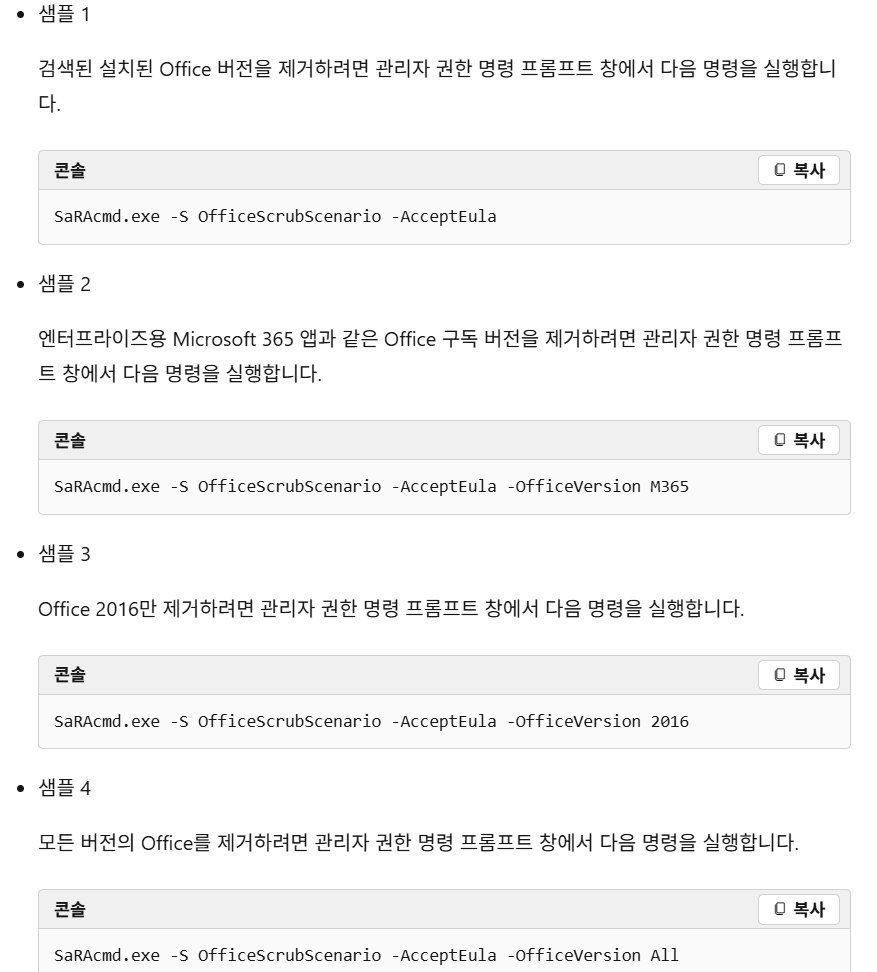
하지만 Sara는 다운로드가 되지 않았고(폐기된것으로 보임), sara 다운로드를 누르면 GetHelpCmd를 다운받을 수 있었습니다.


내용은 다음과 같습니다.
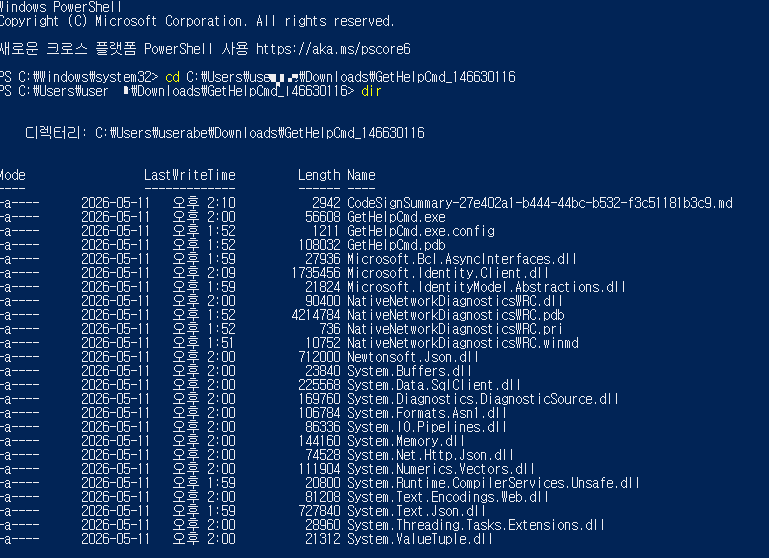
실행해보면 다음과 같은 옵션이 있습니다.

OfficeScrubScenario 가 있어서 시도해봅니다.
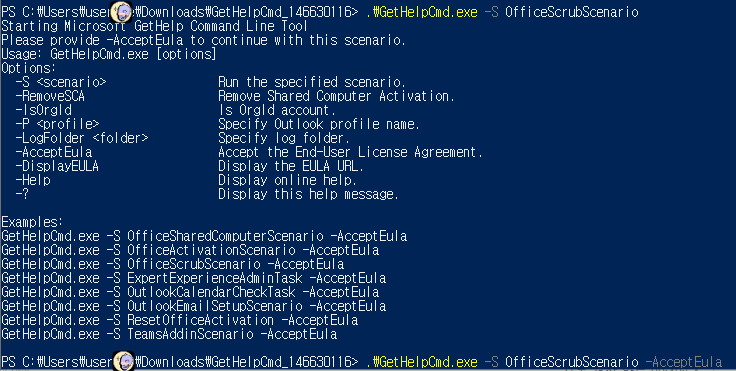
동의 옵션 acceptEula를 붙여야 합니다.

하지만... 역시나 못찼습니다.

결국 gethelpcmd도 msoffice 365 쪽 지원 툴이라 안되는 것 같습니다.
설치에러화면에 "Cannot start Microsoft office 365 and office installation' 이라고 적혀있어서 시도해보긴했습니다....
이후 문제를 겪을 유저들을 위해 아래페이지에서 다운되던 sara cmd를 첨부해두겠습니다.(다른곳에서는 gethelpcmd로 대치됨)
이툴은 office 모든 버전에 적용가능한 옵션이 있는 것 같으니 시도를 추천해드립니다.
https://learn.microsoft.com/ko-kr/troubleshoot/microsoft-365/miscellaneous/sara-command-line-version
이러다가 office를 못쓰게 되는 건 아닐까? 라는 걱정이 들기 시작했지만...
해결해야만 한다는 생각으로(안되면 window 재설치하면되지..) 시도해봤습니다.
그래서 전 결국 레지스트리 및 화일 수동 삭제로 넘어갔습니다. ㅠㅠ
<D. 최후의 수단: Office 관련 파일과 레지스트리 수동 정리>
레지스트리와 파일을 삭제하는 것이라 여기부터는 조심해야 합니다만,
office 관련으로 모두 싸그리 삭제하고 재설치하는 것이라 큰 문제는 예상되지 않습니다.
오들갑을 조금 떨면,
보통 레지스트리 삭제는 잘못 건드리면 Windows나 다른 프로그램에 영향을 줄 수 있습니다.
그래서 아래 작업을 하기 전에 최소한 다음은 해두는 것이 좋습니다.
수동 삭제 전 체크
- 중요한 파일 백업
- 시스템 복원 지점 생성
- 레지스트리 편집기에서 관련 키를 삭제하기 전 내보내기
- 회사/기관 PC라면 관리자 또는 전산 담당자에게 먼저 문의
D1. Office Click-to-Run 서비스 중지
Office 2024는 Click-to-Run 기반으로 동작합니다.
설치가 꼬였을 때도 Click-to-Run 서비스나 관련 프로세스가 설치 상태를 붙잡고 있을 수 있습니다.
관리자 권한 PowerShell 또는 명령 프롬프트에서 아래 명령을 실행해 봅니다.
sc stop ClickToRunSvc
서비스 관리 화면에서 Microsoft Office Click-to-Run Service를 찾아 중지해도 됩니다.
D2. 남아 있는 Office 폴더 확인 및 삭제
아래 경로에 Office 관련 파일이 남아 있는지 확인했습니다.
환경에 따라 일부 폴더는 없을 수도 있습니다.
C:\Program Files\Microsoft Office
C:\Program Files (x86)\Microsoft Office
C:\Program Files\Common Files\Microsoft Shared\ClickToRun
C:\Program Files (x86)\Common Files\Microsoft Shared\ClickToRun
C:\ProgramData\Microsoft\Office
C:\ProgramData\Microsoft\ClickToRun
%LocalAppData%\Microsoft\Office
%AppData%\Microsoft\Office
게다가 삭제를 한번 했는데도 아래처럼 다시 폴더가 생기기도 했습니다. 삭제하기 싫을때는 이름을 살짝 바꿔줘도 됩니다.
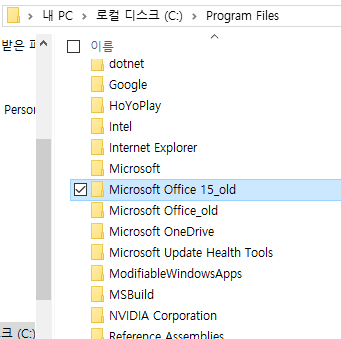

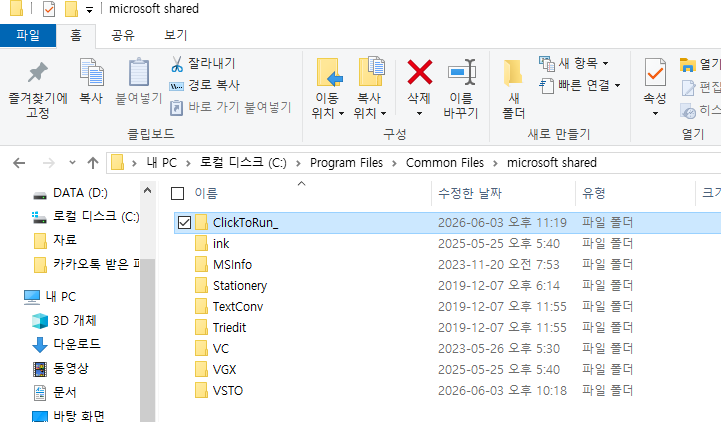

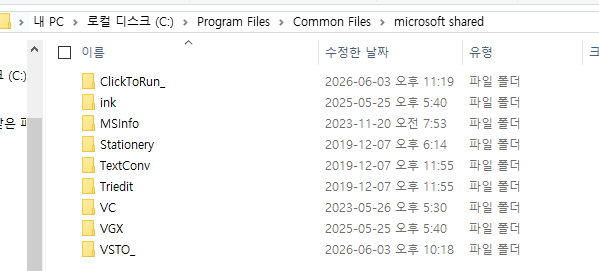
Outlook 계정 및 메일 데이터를 보관하는 데이터베이스 경로관련인 unistore 도 삭제해본다.

저는 설치가 중간에 꼬인 상태였기 때문에, 일부 폴더가 남아 있었고 일반 삭제가 안 되는 항목도 있었습니다.
이럴 때는 재부팅 직후 Office 관련 프로세스가 실행되기 전에 다시 삭제하거나, 서비스 중지 후 삭제해야 했습니다.
그러고 난뒤 다시 실행해보니
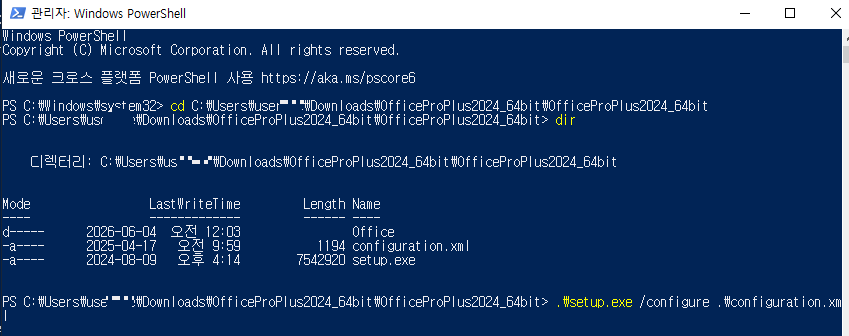
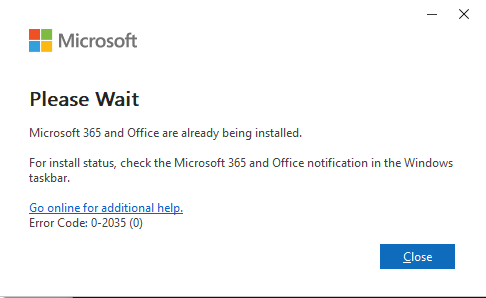
()안 번호가 조금 바뀌었네요..

Microsoft Q&A에도 Office 제거 링크나 도구가 제대로 실행되지 않는 사례가 올라와 있었습니다.
저도 비슷하게 공식 도구만으로는 해결이 안 되는 쪽에 가까웠습니다.
Office 제거 링크 안내받았으나 실행되지 않음 - Microsoft Q&A
D3. 레지스트리에서 Office / ClickToRun 흔적 정리
이부분이 레지스트리를 건드리기에 더 조심해야 하는 단계(키이름은 두번확인하도록 합시다)입니다.
regedit를 실행한 뒤, 삭제 전에 반드시 관련 키를 내보내기로 백업했습니다.
제가 확인한 핵심 키워드는 아래와 같습니다.
Office
ClickToRun
OfficeClickToRun
ProPlus2024Volume
Standard2024Volume
Microsoft Office
주로 확인한 위치는 아래와 같습니다.
HKEY_LOCAL_MACHINE\SOFTWARE\Microsoft\Office
HKEY_LOCAL_MACHINE\SOFTWARE\Microsoft\Office\ClickToRun
HKEY_LOCAL_MACHINE\SOFTWARE\WOW6432Node\Microsoft\Office
HKEY_LOCAL_MACHINE\SOFTWARE\Microsoft\Windows\CurrentVersion\Uninstall
HKEY_CURRENT_USER\Software\Microsoft\Office
여기서 무작정 Office라는 이름이 들어간 모든 항목을 삭제하면 안 됩니다.
Windows나 다른 Microsoft 구성요소, 기존 사용자 설정과 연결된 항목도 있을 수 있기 때문입니다.
하지만 전 ms office관련은 다 지우고 다시 설치하기로 맘먹은터라 다삭제함
저는 설치 중간에 남은 것으로 보이는 Click-to-Run, Office 설치 정보, 제거 정보 중심으로 확인하면서 삭제했습니다.
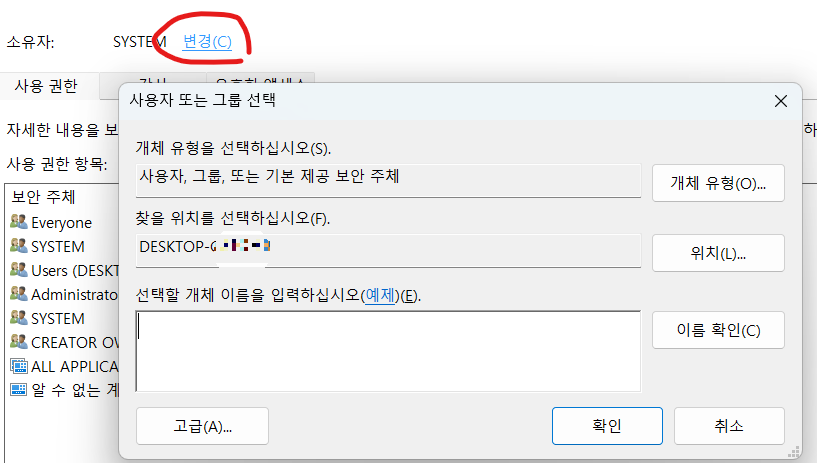
그러다가 삭제가 안되는 레지스트리를 만났습니다.

이 키는 사용권한이 미지정되어 있어서 삭제가 안되는 거였습니다.
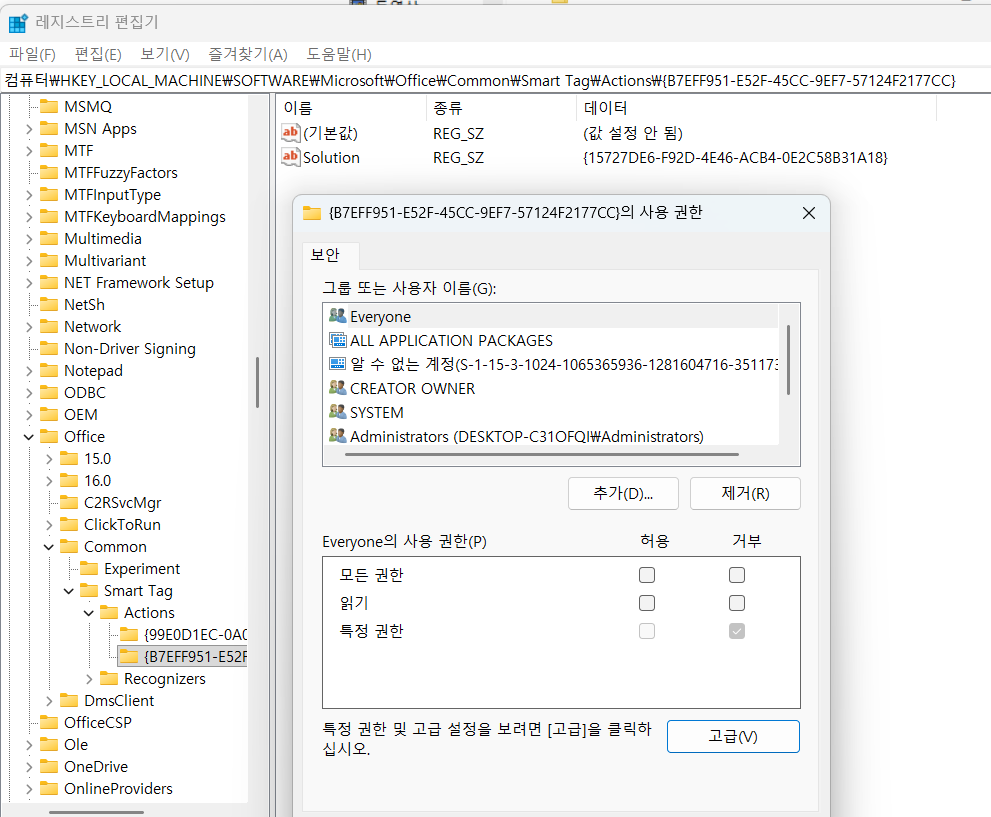
- 왼쪽 트리에서 {B7EFF951-E52F-45CC-9EF7-57124F2177CC} 폴더를 마우스 우클릭으로 '사용 권한' -> '고급'
- 소유자(Owner) '변경' 하여 현재 관리자나 관리자 권한 계정을 입력하고 이름확인하여 설정합니다.
- 그후 아래에 보이는 권한 항목에서 사용 중인 관리자 계정을 선택하고 '모든 권한' 및 '삭제' 권한이 허용되어 있는지 확인 및 부여합니다.
- 사실 사용자 또는 그룹 선택안하고도 사용권한만 건드려도 삭제가 가능해지긴 합니다.(목적은 해당 키 삭제입니다)
이 단계까지 정리한 뒤 재부팅했습니다.
재부팅 후에는 다시 설치 프로그램이 기존 설치 진행 상태를 물고 있지 않았고, 새로 설치를 시작할 수 있었습니다.
<E. 다시 설치할 때 확인한 것 및 재설치>
수동 정리 후 바로 설치를 다시 시도하기 전에, 기존 설치 폴더와 레지스트리 흔적이 어느 정도 정리되었는지 확인했습니다.
재부팅도 필요하면 합니다.
그 다음 ODT 폴더로 이동해 다시 설치를 진행했습니다.
setup /configure configuration.xml
보통 이 설치 xml은 배포될때 설정이 되어 있지만, 없을 경우 아래를 참고 합니다.
E1. configuration.xml 확인
설치 xml에는 본인 라이선스에 맞는 제품 ID와 언어를 정확히 넣어야 합니다.
예를 들어 Professional Plus 2024 볼륨 버전이라면 ProPlus2024Volume, Standard 2024 볼륨 버전이라면 Standard2024Volume을 사용합니다.
Office LTSC 2024 문서 기준으로 PerpetualVL2024를 사용합니다.
<Configuration>
  <Add OfficeClientEdition="64" Channel="PerpetualVL2024">
    <Product ID="ProPlus2024Volume">
      <Language ID="ko-kr" />
    </Product>
  </Add>
  <Display Level="None" AcceptEULA="TRUE" />
</Configuration>
설치가 끝난 뒤에는 Word나 Excel을 실행해 정상적으로 열리는지 확인했습니다.
그리고 계정 또는 제품 정보 화면에서 정품 인증 상태도 확인했습니다.

<F. 이번 문제에서 배운 점>
이번 문제는 단순한 설치 실패라기보다는, 설치 프로그램이 중간 상태를 남겨둔 채 끊긴 것이 핵심이었습니다.
그래서 Windows는 여전히 Office 설치가 진행 중이라고 판단했고, 새 설치도 제거도 정상적으로 진행되지 않았습니다.
정리하면 아래와 같습니다.
문제 원인 추정
- Office LTSC 2024 설치 중 강제 종료
- Office 제거 도구가 Office 2024 제거를 처리하지 못함
- 파일과 레지스트리의 설치 정보가 서로 맞지 않는 상태가 됨
해결흐름은 다음과 같다.
해결 흐름
- 재부팅 시도
- Microsoft 지원 문서 및 제거 도구 확인
- 제어판/설정 제거 시도
- ODT 제거 구성 시도
- Office 관련 프로세스와 서비스 중지
- Office 관련 폴더 삭제
- Office / (ClickToRun) 관련 모든 레지스트리 정리
- 재부팅 후 Office LTSC 2024 재설치
<<결론: Office LTSC 2024 설치가 꼬였을 때는 제거 도구만 믿지 말고 설치 흔적을 확인해야 한다>>
Office LTSC 2024 설치가 중간에 멈추고 강제 종료된 뒤, 계속 이미 설치가 진행 중이라고 나오는 문제를 겪었습니다.
재부팅으로 해결될 줄 알았지만 풀리지 않았고, Microsoft Office 제거 문제 해결사도 현재 Office 2024 제거를 지원하지 않는다는 점 때문에 바로 해결이 되지 않았습니다.
결국 제 경우에는 Office 관련 파일과 Office 관련 거의 모든 레지스트리 흔적을 정리한 뒤에야 재설치가 가능했습니다.
다만 수동 삭제는 위험할 수 있으므로, 먼저 일반 제거와 ODT 제거를 충분히 시도하고, 마지막 수단으로만 접근하는 것이 좋겠습니다.
노트북에서 ms 관련 프로그램을 사용하지 못할수도 있다는 걱정에 한동안 시름하다가 결국 제거후 재설치를 이뤄냈습니다.
office2024의 설치중 문제로 재설치는 도움유틸등이 없는게 아쉽긴합니다.
<요약>
- Office LTSC 2024 설치 중 강제 종료하면 설치 상태가 꼬일 수 있음.
- Microsoft 제거 문제 해결사는 현재 Office 2024 제거를 처리하지 못할 수 있음.
- 일반 제거와 ODT 제거가 안 되면 Office 폴더와 관련 레지스트리를 확인해야 함.
- 레지스트리 수정 전에는 반드시 백업 또는 복원 지점을 만들어야 함.
- 수동 정리 후 재부팅하고, ODT의
configuration.xml을 확인한 뒤 다시 설치하면 해결될 수 있음.